

Erste Schritte
1. Account erstellen
Abschnitt betitelt „1. Account erstellen“- Öffne die Plattform und klicke auf Registrieren.
- Gib Vorname, Nachname, E-Mail und Passwort an.
- Bestätige deine E-Mail-Adresse über den Link in der Bestätigungsmail — ohne bestätigte E-Mail kannst du keine Organisation anlegen.
2. Organisation anlegen
Abschnitt betitelt „2. Organisation anlegen“- Im Dashboard auf Organisation erstellen klicken.
- Name und Subdomain wählen — die Subdomain wird deine Website-Adresse
(
deinverein.moep.cloud) und lässt sich später nicht beliebig ändern, also mit Bedacht wählen. - Optional eine kurze Beschreibung ergänzen.
Du bist automatisch Inhaber der neuen Organisation.
3. Design & Branding
Abschnitt betitelt „3. Design & Branding“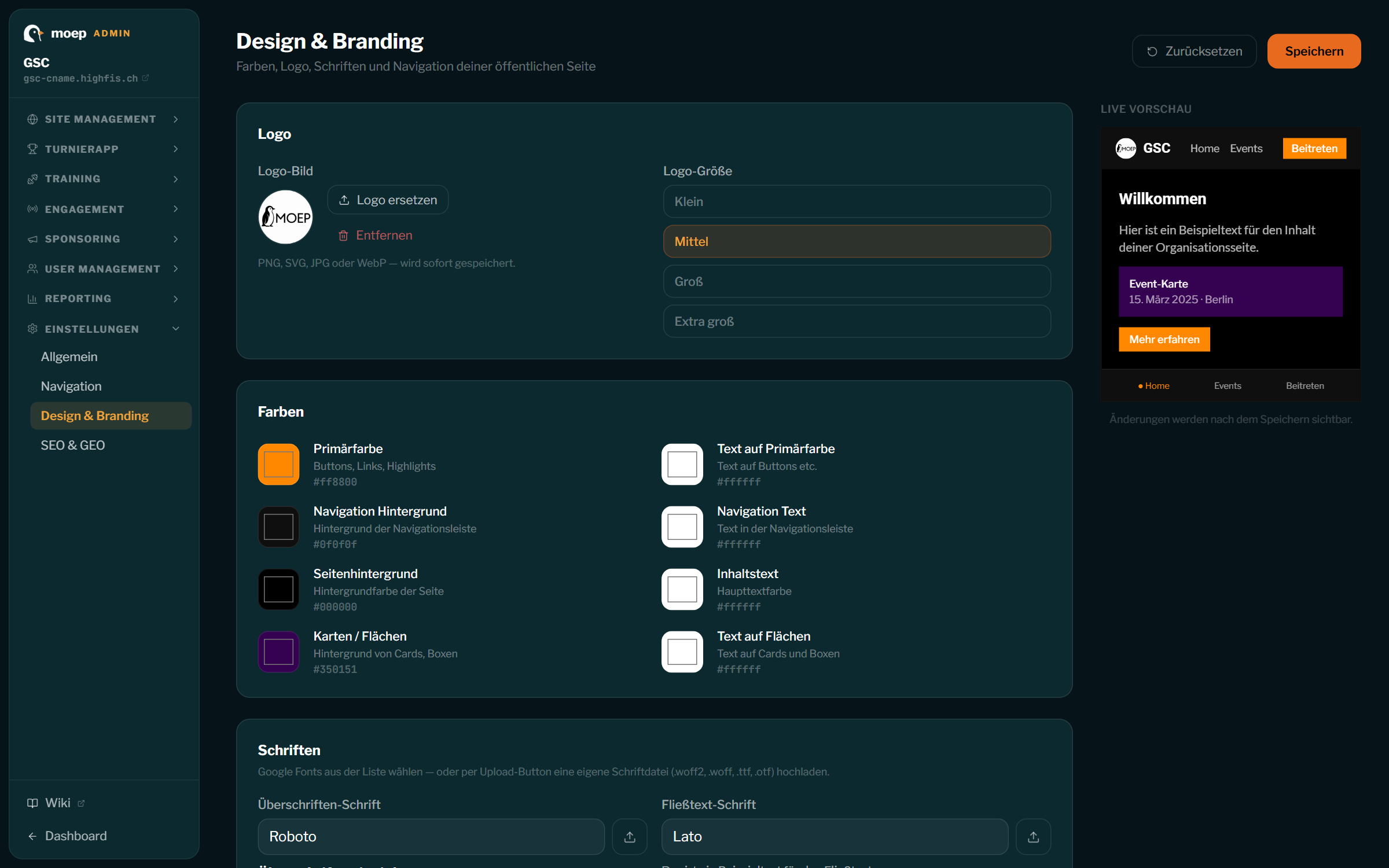
Unter Einstellungen → Design & Branding stellst du das Erscheinungsbild deiner öffentlichen Website ein:
- Logo und Logo-Größe
- Farben (Primärfarbe, Navigation, Hintergrund, Flächen)
- Schriften (Google Fonts oder eigene Schriftdateien)
- Design-Stil (Modern / Klassisch / Minimal)
- Inhaltsbreite (voll, weit, zentriert)
Die Live-Vorschau rechts zeigt die Wirkung sofort. Als Startpunkt lohnt sich der Blick auf die vier Club-Templates (siehe Setup-Assistent) mit fertigen Design- und Seiten-Kombinationen.
Navigation
Abschnitt betitelt „Navigation“Unter Einstellungen → Navigation stellst du die komplette Hauptnavigation ein. Es gibt zwei Flächen mit je eigener Punkte-Liste, unabhängig voneinander an-/abschaltbar:
- TopNav — die Kopfleiste. Ist sie aus, bleibt die Leiste mit deinem Logo stehen, nur ohne Menü. Für Desktop und Mobil wählst du je: Einträge anzeigen, Burger-Menü oder kein Menü.
- AppNav — die fixe Leiste ganz unten mit Icons. Sie hat ihre eigene Punkte-Liste (unabhängig von der TopNav) und zeigt davon die ersten 5.
Jede der beiden Listen pflegst du getrennt. Jeder Navigationspunkt hat Beschriftung, Ziel, Sichtbarkeit (öffentlich / Mitglieder / bestimmte Rolle — serverseitig erzwungen) und zwei Schalter:
- Hervorheben — der Punkt wird als kräftiger Button in deiner Primärfarbe dargestellt (so wie früher der feste „Beitreten”-Button). Standard: aus.
- Auf Mobil zeigen — Standard: an. Aus bedeutet: der Punkt erscheint nur auf dem Desktop.
Unterpunkte: Jeder Punkt der TopNav kann Unterpunkte bekommen (eine Ebene). Auf dem Desktop erscheinen sie als Aufklapp-Menü, im Burger-Menü eingerückt darunter. Lässt du das Ziel des Hauptpunkts leer, ist er ein reiner Menü-Titel (z.B. „Verein”). Unterpunkte haben eine eigene Sichtbarkeit — ein nur für Mitglieder sichtbarer Unterpunkt bleibt Gästen verborgen, und ein Menü-Titel verschwindet ganz, wenn für den Besucher kein Unterpunkt übrig bleibt. Die AppNav ist eine Icon-Leiste und hat keine Unterpunkte.
Der Beitreten-Button ist seit dieser Version ein ganz normaler Listenpunkt (/join) —
du kannst ihn umbenennen, verschieben, ausblenden oder die Hervorhebung abschalten.
4. Mitglieder & Rollen
Abschnitt betitelt „4. Mitglieder & Rollen“Unter User Management → Mitglieder:
- Einladen per E-Mail oder Einladungslink; die Person wird nach Registrierung + Annahme automatisch Mitglied.
- Personen ohne Account kannst du namentlich erfassen (z.B. für Teamlisten) und später einladen — bei Annahme werden sie automatisch zu echten Mitgliedern.
- Jedes Mitglied hält ein Set aus Rollen: System-Rollen (Inhaber, Administrator, Mitglied), Modul-Rollen (z.B. Trainer, Richter) und eigene Rollen mit granularen Rechten (User Management → Rollen).
- Die Inhaber-Rolle ist geschützt und wandert nur per Eigentümer-Übertragung.
→ Alle Details zu Rollen, Berechtigungen und dem Mitglieder-Editor: Benutzer & Rollen
5. Module
Abschnitt betitelt „5. Module“Turnierapp, Training und Engagement sind bei neuen Organisationen ab Start aktiv — sie erscheinen direkt in der Dashboard-Navigation, inklusive der zugehörigen Modul-Rollen. Sponsoring & Werbung ist an den Pro-Plan gekoppelt: Mit dem Upgrade wird das Modul automatisch aktiviert, beim Wechsel zurück auf Free wieder deaktiviert. Das Plattform-Team kann Module zusätzlich pro Organisation an- oder abschalten.
6. Sprachen
Abschnitt betitelt „6. Sprachen“- Deine Sprache: Unter Profil → Sprache wählst du die Sprache der Benutzeroberfläche (Deutsch, English, …). Sie gilt überall, wo du eingeloggt bist — und System-E-Mails kommen in deiner Sprache an.
- Sprachen der Organisation: Unter Einstellungen → Sprachen legst du die Hauptsprache deiner öffentlichen Website fest und aktivierst zusätzliche Sprachen. Für aktivierte Sprachen erscheinen Übersetzungs-Tabs in News/Blog-Artikeln und in den Seiten-Widgets — und die Website zeigt Besuchern im Menü der Navigation eine Sprachauswahl mit genau diesen Sprachen (bei nur einer Sprache entfällt sie). Die Wahl gilt für die ganze Website und bleibt beim Weiterklicken erhalten. Leere Übersetzungen fallen automatisch auf die Hauptsprache zurück; die Bedienoberfläche gibt es in Deutsch und English, andere Sprachen zeigen sie in der Hauptsprache.
7. Free vs. Pro
Abschnitt betitelt „7. Free vs. Pro“Der Plan deiner Organisation (Free/Pro) steuert Zusatzfunktionen wie Sponsoring/Werbung, Reporting und eigene Domains. Eine eigene Domain verbindest du unter Einstellungen → Allgemein per CNAME auf deine Subdomain — das Zertifikat wird automatisch ausgestellt.