

OBS-Overlays & Streaming
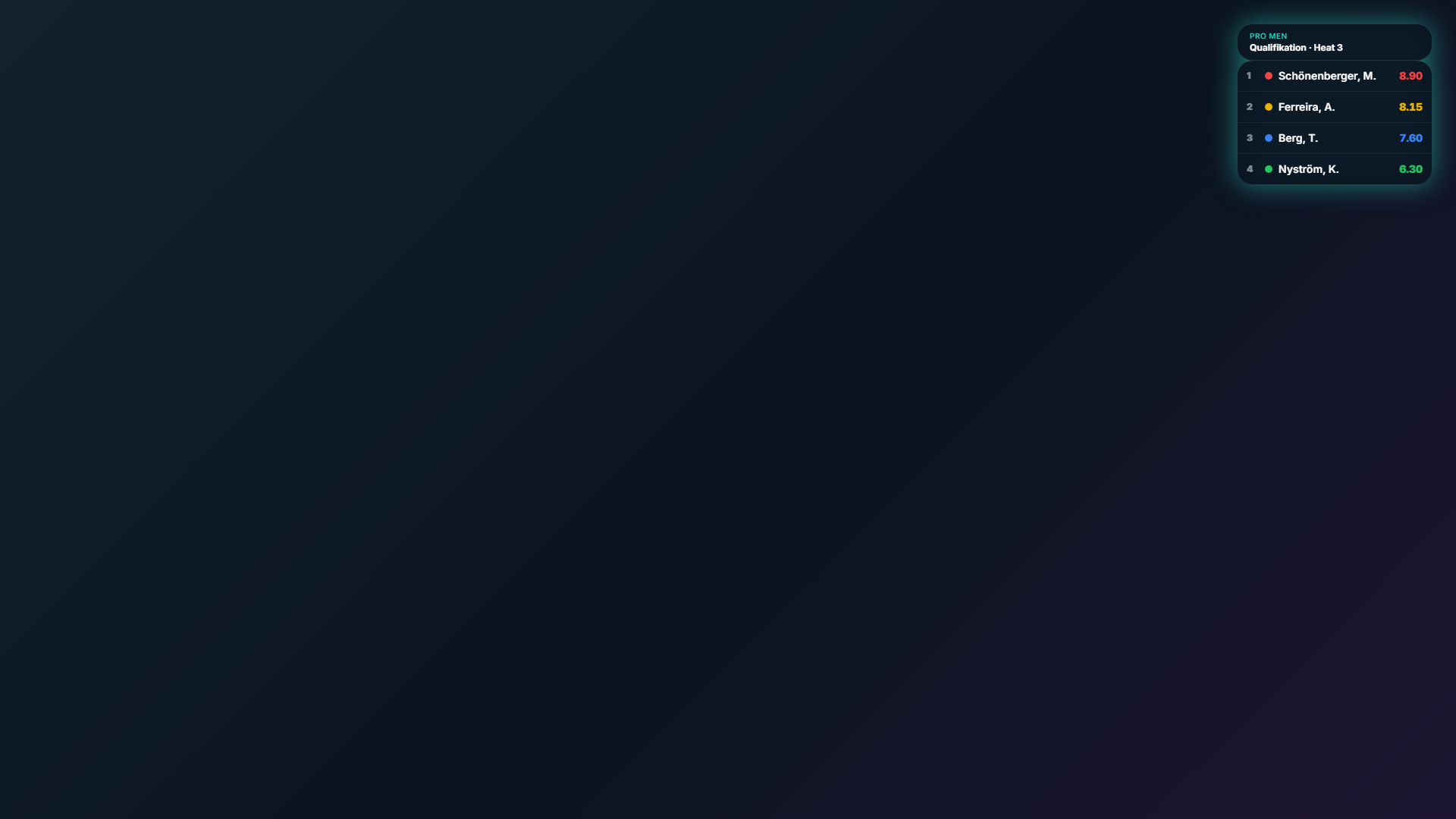
Beim Livestream eines Turniers blendest du Overlays über dein Videobild ein: Lower-Third (aktiver Starter), Leaderboard, Rider-Profil und die Ergebnistafel. Diese Overlays sind frei gestaltbar — Farben, Schrift, Layout, Inhalte und ein eigenes Logo —, damit sie zu deinem Stream passen (nicht zwingend zum Vereins-Design). Ein Design wird pro Turnier zugewiesen und ist über beliebig viele Contests wiederverwendbar.
Es gibt vier Overlays:
| Overlay | Zeigt | Typische Position |
|---|---|---|
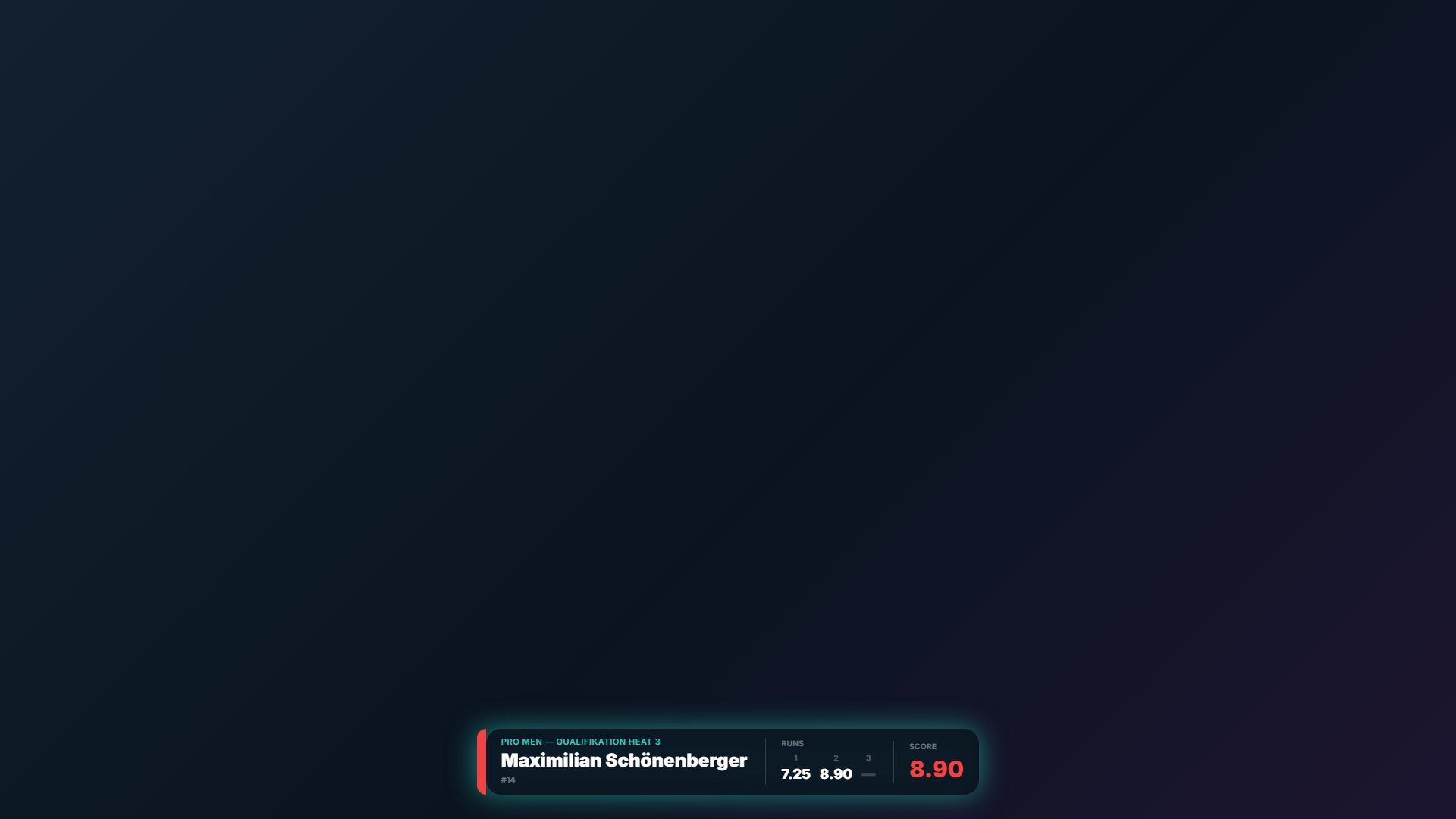
| Lower Third | Aktiver Starter mit Name, Runs und Score | Unten mittig |
| Leaderboard | Rangliste des laufenden Heats | Oben rechts |
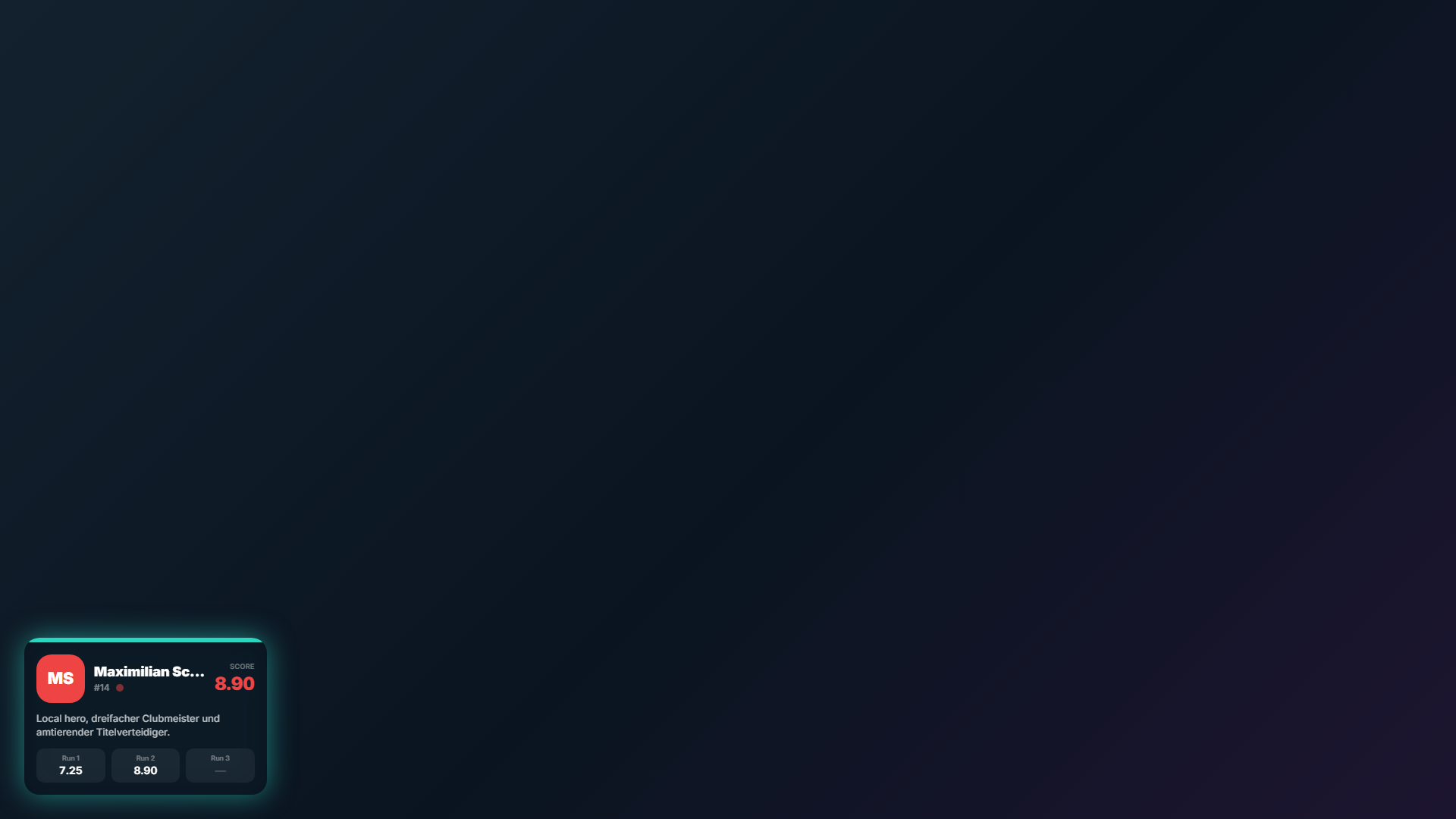
| Rider-Profil | Foto, Bio, Startnummer und Score des aktiven Starters | Unten links |
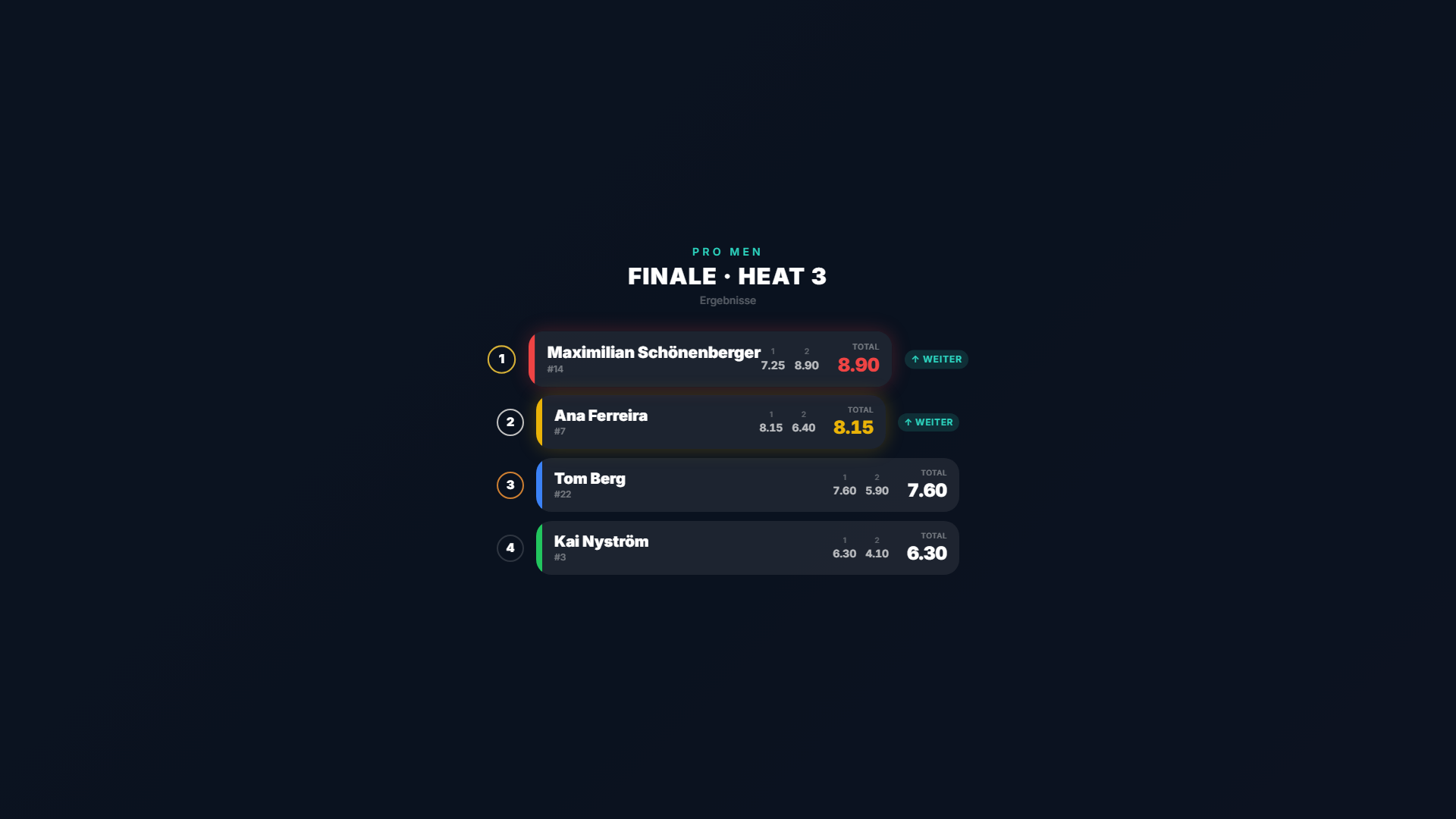
| Resultate | Endergebnis eines Heats (Vollbild, Panel oder Podium) | Zentriert |
Overlay-Design anpassen
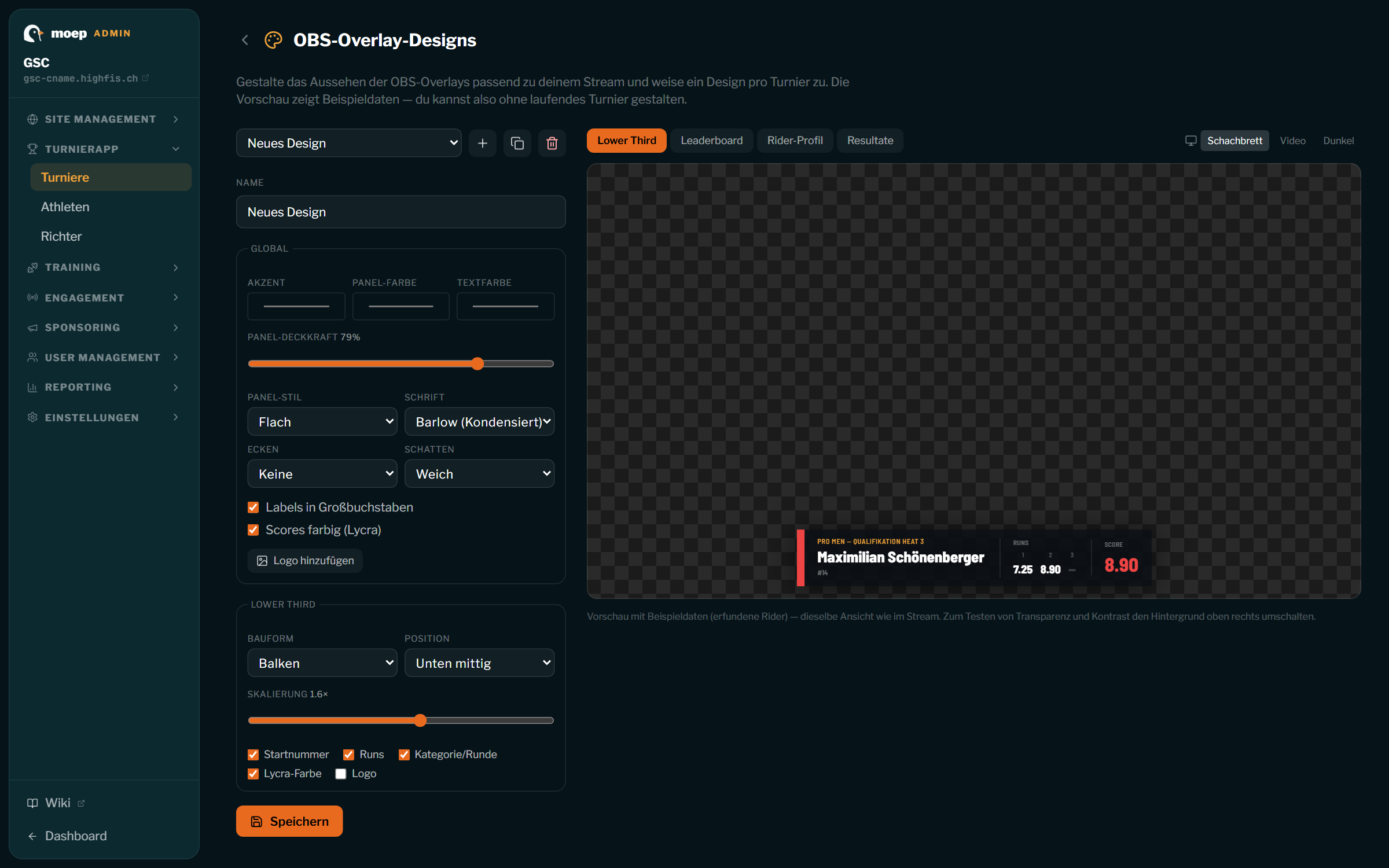
Abschnitt betitelt „Overlay-Design anpassen“Öffne im Turnier-Hub unter Zuschauer & Broadcast den Link „Overlay-Design bearbeiten” (oder im Menü Turnierapp → Turniere → Overlay-Design). Links stellst du das Design ein, rechts siehst du sofort eine Vorschau mit Beispieldaten.
Ein Design anlegen und einstellen
Abschnitt betitelt „Ein Design anlegen und einstellen“- Oben mit + ein neues Design anlegen (oder ein bestehendes im Dropdown wählen). Mit dem Kopier-Symbol duplizierst du ein Design, mit dem Papierkorb löschst du es.
- Einen Namen vergeben (z. B. „Sommer-Serie” oder „Nightrun”).
- Im Block Global gelten die Einstellungen für alle vier Overlays:
- Akzent-, Panel- und Textfarbe, Panel-Deckkraft und Panel-Stil (deckend, Glas, Umriss, flach), Ecken und Schatten.
- Schrift aus einer kuratierten Auswahl.
- Labels in Großbuchstaben an/aus.
- Scores farbig (Lycra): an = Wertungen in der Lycra-Farbe des Starters, aus = in der Textfarbe (besser lesbar, wenn die Farben zu unruhig wirken).
- Logo hinzufügen: ein eigenes Logo aus der Medien-Bibliothek einblenden.
- Darunter stellst du pro Overlay ein (der Block folgt dem gewählten Vorschau-Tab): Bauform (je Overlay 2–3 Varianten), Position, Skalierung, beim Leaderboard die max. Anzahl Athleten, und welche Inhalte angezeigt werden (Startnummer, Runs, Kategorie, Lycra-Farbe, Foto, Bio …). Bei den Resultaten wählst du zusätzlich, wie der Aufstieg angezeigt wird: „↑ weiter”, nur ein Pfeil „↑” oder nichts.
- Speichern nicht vergessen — ein Hinweis erscheint, solange Änderungen ungespeichert sind.
Vorschau prüfen — auch ohne laufendes Turnier
Abschnitt betitelt „Vorschau prüfen — auch ohne laufendes Turnier“Die Vorschau rechts zeigt jederzeit erfundene Beispiel-Rider, du kannst das Design also in Ruhe vorbereiten. Über den vier Tabs schaltest du zwischen den Overlays um; oben rechts wechselst du den Vorschau-Hintergrund (Schachbrett = Transparenz, Video, Dunkel), um Lesbarkeit und Kontrast zu prüfen.
In OBS einbinden
Abschnitt betitelt „In OBS einbinden“Jedes Overlay ist eine Webseite mit transparentem Hintergrund — ideal als Browser-Quelle in OBS. Du brauchst keinen Greenscreen.
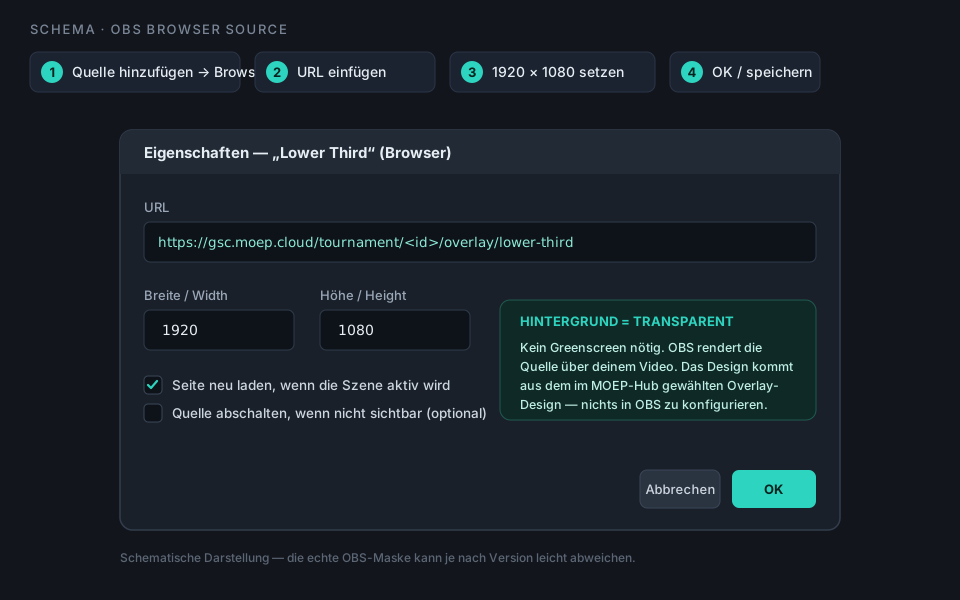
- Im Turnier-Hub unter Zuschauer & Broadcast die gewünschte Overlay-URL mit dem Kopier-Symbol kopieren (z. B. „OBS: Lower Third”).
- In OBS bei Quellen auf + → Browser klicken, einen Namen vergeben, OK.
- Die URL einfügen und Breite 1920 / Höhe 1080 setzen.
- OK. Das Overlay erscheint transparent über deiner Szene; positionieren und skalieren kannst du es direkt in OBS (die Feinjustierung von Layout/Größe machst du aber besser im Design-Editor, damit alle Quellen konsistent bleiben).
Wiederhole das für jedes Overlay, das du zeigen möchtest. Die Overlays aktualisieren sich automatisch, sobald der Contest live ist — Heat-Wechsel, neue Wertungen und Ergebnisse erscheinen ohne Zutun.
Szene vor dem ersten Heat aufbauen (Demo-Modus)
Abschnitt betitelt „Szene vor dem ersten Heat aufbauen (Demo-Modus)“Solange kein Heat live ist, bleibt eine Overlay-Quelle transparent (leer) — praktisch für
den Stream, unpraktisch fürs Einrichten. Hänge deshalb beim Einrichten ?demo=1 an die
URL an, dann zeigt die Quelle Beispieldaten, und du kannst Position und Größe in OBS in Ruhe
setzen. Im Hub gibt es dafür bei jeder Overlay-URL ein Vorschau-Symbol (Auge), das die
Demo-Variante öffnet.
https://deinverein.moep.cloud/tournament/<turnier-id>/overlay/lower-third?demo=1Vor dem Livegang das ?demo=1 wieder entfernen (oder die normale, kopierte URL verwenden) —
so landen nie versehentlich Beispieldaten im Stream.
- Ein Design, alle Overlays: Das gewählte Design steuert alle vier Overlays gemeinsam. Positionen und Bauformen stellst du je Overlay getrennt ein.
- Design mitten im Stream wechseln: Weist du dem Turnier ein anderes Design zu, ziehen alle Browser-Quellen beim nächsten Aktualisieren nach — in OBS musst du nichts anfassen.
- Lesbarkeit: Wirken farbige Wertungen unruhig, schalte Scores farbig aus. Der Glas-Panel-Stil und ein weicher Schatten heben das Overlay gut vom Video ab.