

Website & Inhalte
Der Bereich Site Management im Dashboard bündelt alles rund um deine öffentliche Website: Seiten · Events · News · Blogs · Medien.
Seiten (Widget-Editor)
Abschnitt betitelt „Seiten (Widget-Editor)“Unter Seiten verwaltest du die Webseiten deiner Organisation. Jede Seite besteht aus frei platzierbaren Widgets (Überschrift, Text, Hero, Bild, Galerie, FAQ, Formular, Event-/News-Liste u.v.m.).
Seite anlegen
Abschnitt betitelt „Seite anlegen“- Neue Seite → Titel (der Slug wird automatisch vorgeschlagen).
- Optional eine Starter-Vorlage wählen (Landing, Inhalt, Kontakt, FAQ) — sie füllt die Seite mit passenden Widgets, die du danach frei anpasst.
Im Editor arbeiten
Abschnitt betitelt „Im Editor arbeiten“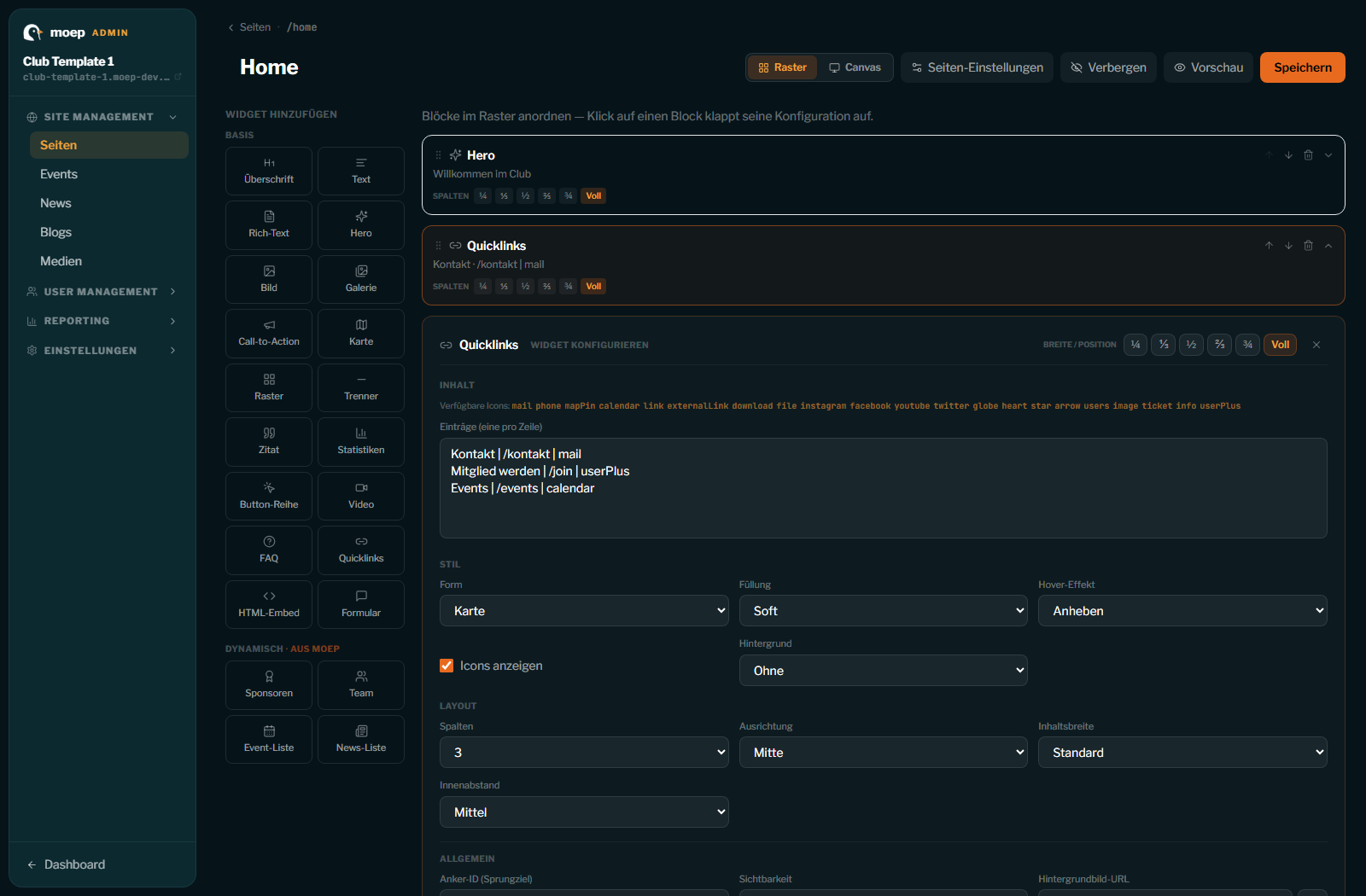
- Widget hinzufügen: links in der Palette anklicken (Gruppen Basis und Dynamisch — aus moep).
- Konfigurieren: Klick auf einen Block klappt seine Konfiguration direkt unter der Zeile auf — mit Breiten-Presets (¼ bis voll) und den Gruppen Inhalt, Stil, Layout und Allgemein (Anker, Sichtbarkeit, Zeitfenster, Hintergrundbild). Erneuter Klick schließt sie. Optionen, die gerade nichts bewirken, werden ausgeblendet — das Ziel eines Buttons erscheint zum Beispiel erst, wenn der Button beschriftet ist.
- Listen pflegen: Widgets mit mehreren Einträgen (Galerie, Sponsoren, FAQ, Statistiken, Buttons, Quicklinks, Feature-Kacheln) haben einen Zeilen-Editor: Eintrag hinzufügen, verschieben, löschen — je Spalte das passende Feld, inklusive Bildauswahl aus der Medien-Bibliothek und Icon-Auswahl.
- Anordnen: Blöcke lassen sich per Drag & Drop verschieben (oder mit ↑/↓). Die Breite pro Block bestimmt, wie sie sich in die Zeilen des 12-Spalten-Rasters einfügen; auf dem Ablagebereich unten landet ein Block am Seitenende.
- Duplizieren & Übernehmen: Ein Block lässt sich duplizieren oder in die Zwischenablage kopieren und auf einer anderen Seite wieder einfügen. Über Abschnitt einfügen hängst du einen kompletten Vorlagen-Abschnitt an.
- Design-Varianten: Überschrift, Text, Zitat, Statistiken, Feature-Kacheln und Galerie haben unter Stil eine Variante (z. B. schlicht / Karte / umrandet / nummeriert) — immer in den Farben deines Themes.
- Aus- und einblenden: Unter Allgemein kannst du einen Block ausblenden oder ein Zeitfenster setzen (anzeigen ab / bis). Das steuert nur die Anzeige und ist kein Zugriffsschutz — nicht-öffentliche Inhalte regelst du über die Seiten-Sichtbarkeit.
- Raster / Canvas: Der Umschalter oben wechselt zwischen Struktur-Ansicht (Raster) und visueller Vorschau (Canvas). Die Vorschau zeigt die Seite in deinen Theme-Farben und lässt sich zwischen Desktop und Mobil umschalten; ausgeblendete Blöcke sind dort gekennzeichnet. Team-, Event- und News-Listen erscheinen als Platzhalter, weil ihre Inhalte erst beim Ausliefern der Seite geladen werden.
- Ungespeicherte Änderungen: Der Editor speichert nur auf Klick. Solange etwas offen ist, zeigt der Kopf Nicht gespeichert und ein Warnhinweis verhindert versehentliches Schließen des Tabs.
- Übersetzungen: Hat deine Organisation zusätzliche Sprachen aktiviert (Einstellungen → Sprachen), zeigt die Widget-Konfiguration Sprach-Tabs: Textfelder lassen sich je Sprache übersetzen, leere Felder zeigen die Hauptsprache. Besucher wechseln die Sprache über den Umschalter oben auf der Seite.
- Seiten-Einstellungen: Slug, Startseiten-Flag, Navigation, Sichtbarkeit (öffentlich / Mitglieder / bestimmte Rolle — serverseitig erzwungen) und SEO (Meta-Titel, Beschreibung, OG-Bild, noindex).
- Speichern sichert, Veröffentlichen schaltet die Seite live; Vorschau öffnet die öffentliche URL.
Neu & aktualisiert
Abschnitt betitelt „Neu & aktualisiert“- Hero: optionaler Kicker/Badge (kleine Akzent-Pille) über dem Titel.
- Karte: rendert jetzt eine echte eingebettete Karte — gib eine Adresse ein (z. B. „Musterstrasse 1, 6000 Luzern”) oder füge einen Google-Maps-Link ein.
- Kalender / Programm: neues dynamisches Widget, das eure Events als Agenda gruppiert nach Tag oder Monat zeigt (Zeitraum/Anzahl wählbar) — ergänzend zur Event-Liste.
- Quicklinks: kompaktere Kacheln, auf dem Handy zweispaltig.
News & Blogs (Artikel-Editor)
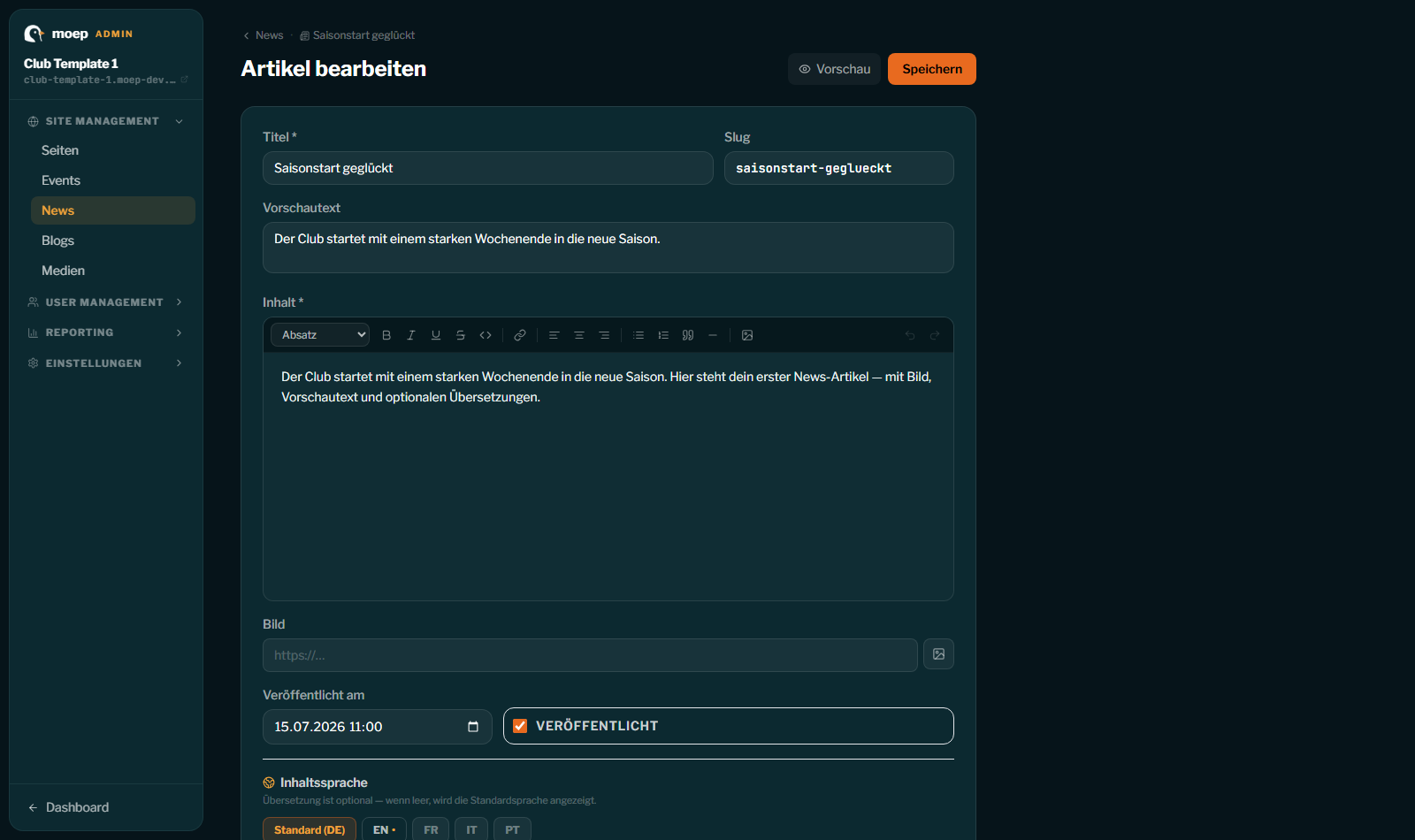
Abschnitt betitelt „News & Blogs (Artikel-Editor)“News und Blogs haben eigene Menüpunkte und einen gemeinsamen Artikel-Editor:
| Feld | Wirkung |
|---|---|
| Titel / Slug | Überschrift und URL des Artikels (Blogs erscheinen unter /blog/…). |
| Vorschautext | Teaser in Listen und Meta-Beschreibung für Suchmaschinen. |
| Inhalt | Rich-Text mit Überschriften, Listen, Links und Bildern. |
| Bild | Header-Bild (aus der Medien-Bibliothek oder per Upload). |
| Veröffentlicht am | Anzeigedatum; steuert die Sortierung in Listen. |
| Veröffentlicht | Erst mit gesetztem Haken ist der Artikel öffentlich. |
Inhaltssprache: Über die Sprach-Tabs (EN/FR/IT/PT) hinterlegst du optionale Übersetzungen für Titel, Vorschautext und Inhalt. Leere Felder fallen automatisch auf die Standardsprache zurück; öffentliche Artikel zeigen Sprach-Chips, wenn Übersetzungen existieren.
Unter Events verwaltest du Veranstaltungen mit eigener Detailseite auf deiner Website:
- Neues Event / Bearbeiten öffnet die Event-Seite mit allen Feldern: Titel, Kategorie, Sichtbarkeit, Start/Ende, Ort, Kurzbeschreibung, ausführliche Infos (Rich-Text) und Header-Bild. Event hervorheben zeigt einen Button in der öffentlichen Navigation.
- Sichtbarkeit (wie bei Seiten): öffentlich (für alle), Mitglieder (nur eingeloggte Mitglieder), privat (nie öffentlich) oder eine bestimmte Rolle (nur Träger dieser Rolle). Das ist ein Zugriffsschutz und wird serverseitig erzwungen — ein nicht-öffentliches Event wird auch bei direktem Aufruf nur an Berechtigte ausgeliefert.
- Teilnehmer: Anmeldungen mit Kapazität, Teilnehmerliste inkl. CSV-Export, QR-Tickets für Angemeldete und Check-in (Scan-Station oder Ein-Klick in der Liste).
- Veröffentlichen schaltet das Event live; Turnier-Events werden in der Turnierapp weiter verwaltet.
Lagepläne (Pro)
Abschnitt betitelt „Lagepläne (Pro)“Unter Lagepläne zeichnest du eine interaktive Karte deines Geländes (Vereinsheim, Halle, Turniergelände) mit Gebäuden, Flächen, Markern und Strassen — inklusive einer echten 3D-Vorschau. Eingebunden wird ein Plan über das Lageplan-Widget einer Seite (per Slug) oder direkt mit einem Event verknüpft. Im Lageplan-Editor weist du einer Fläche oder einem Marker ausserdem einen eurer Partner zu (Engagement → Partner) — dieser erscheint dann mit Logo auf dem Dach und öffnet für Besucher:innen dessen Detailseite. Details, Werkzeuge und alle Einstellungen im eigenen Leitfaden → Lagepläne.
Verzeichnis-Widget
Abschnitt betitelt „Verzeichnis-Widget“Für eine Übersichtsseite eurer Partner steht im Seiten-Editor das Widget Verzeichnis zur Verfügung — Raster oder Liste, wahlweise mit oder ohne Logos. Als Quelle wählst du entweder alle veröffentlichten Partner der Organisation, die in der Partnerwand erscheinen oder nur die auf einem bestimmten Lageplan platzierten — Letztere zeigt auch Partner, die auf dem Plan stehen, aber nicht in der öffentlichen Sponsorenwand erscheinen (dieselbe Karte wie der Lageplan selbst, keine zweite, gefilterte Liste). Ein veröffentlichter Partner, der bewusst nicht in der Sponsorenwand steht (Schalter „In der öffentlichen Sponsorenwand anzeigen” aus), taucht deshalb bei der Quelle „Organisation” nicht auf — nur bei der Plan-Quelle. Zusätzlich lässt sich nach Partnertyp filtern (Hauptsponsor, Sponsor, Medienpartner, Partner).
Team & Rider-Profile
Abschnitt betitelt „Team & Rider-Profile“Das Team-Widget zeigt eure Mitglieder als Raster oder Liste. Jedes Teammitglied hat eine
öffentliche Profilseite (/team/…) mit Foto, Rolle, Bio und Social-Links — plus einem
generischen Profil: Standort, Sponsoren und eine frei befüllbare Fakten-Liste
(z. B. „Stance | Regular”, „Homespot | …”, „Signature Move | …”). Gepflegt wird das im
Team-Editor; die Angaben rendern org-neutral in deinen Theme-Farben.
KI-Assistent (Pro)
Abschnitt betitelt „KI-Assistent (Pro)“Im Artikel- (News/Blogs) und Event-Editor hilft dir ein KI-Assistent beim Texten: Entwürfe aus Stichpunkten, vorhandene Texte verbessern und Inhalte in andere Sprachen übersetzen (Pro). Details im eigenen Leitfaden → KI-Assistent.
Die Medien-Bibliothek sammelt Bilder und Dateien deiner Organisation (Upload bis 10 MB). Alle Bild-Felder (Seiten-Widgets, Artikel, Events) greifen per „Aus Bibliothek” darauf zu.
Design & Branding
Abschnitt betitelt „Design & Branding“Unter Einstellungen → Design legst du das Erscheinungsbild deiner Website fest:
- Farben: Primär-, Text-, Hintergrund-, Flächen- und Navigationsfarben — alle Widgets nutzen diese Theme-Farben.
- Logo & Größe sowie Favicon: eigenes Favicon (PNG/ICO/SVG) hochladen — es ersetzt das Plattform-Icon im Browser-Tab deiner Org-Site.
- Schriften: Überschrift und Fließtext aus einer kuratierten Liste oder eigene Schrift hochladen (woff2/woff/ttf/otf, org-eigen).
- Design-Stil: Modern (runde Ecken, weiche Schatten), Klassisch (dezent) oder Minimal (Kanten, ohne Schatten) — steuert Ecken-Radius und Schatten der Website global.
- Inhaltsbreite: voll · weit · zentriert (schmale Blog-Spalte).
Transparenter Header über dem Hero: Startet eine Seite mit einem Hero-Bild, liegt die Kopfleiste transparent darüber und wird beim Scrollen solide. Ohne Hero-Bild bleibt die Kopfleiste durchgehend in der Hintergrundfarbe.
Navigation & SEO
Abschnitt betitelt „Navigation & SEO“- Einstellungen → Navigation: Reihenfolge und Sichtbarkeit der Menüpunkte deiner Website.
- Einstellungen → SEO & GEO: Meta-Beschreibung, Keywords, OG-Bild, Standort (Local SEO), Kontakt & Social-Profile — inkl. automatischer Sitemap und strukturierter Daten.